

Manager-guiderArtikel
Slik setter du opp Strategy Hub i CitationLab AI Marketing Manager
Strategy Hub er stedet der Manager lærer bedriften din å kjenne. Slik går du gjennom de 15 stegene, og hvilke av dem som avgjør hvor gode målingene og anbefalingene blir.
Udgivet ca. 6 min. læsning
I denne artikel+–
Nysgerrig på, hvordan AI omtaler dit brand?Kør et gratis synlighedstjek
Strategy Hub er det første du bør gjøre i CitationLab AI Marketing Manager. Det er her Manager lærer bedriften din å kjenne: hvem dere er, hvem dere selger til, hva dere vil oppnå og hvem dere konkurrerer med. Alt Manager senere måler, foreslår og varsler om, vurderes opp mot det du legger inn her.
Kortversjonen: Gå gjennom de 15 stegene i rekkefølge. Koble til datakildene i steg 4 før du setter mål, kryss bare av det dere faktisk jobber med nå, og hopp over det som ikke gjelder dere. Du kan alltid komme tilbake.
Hvor du finner Strategy Hub
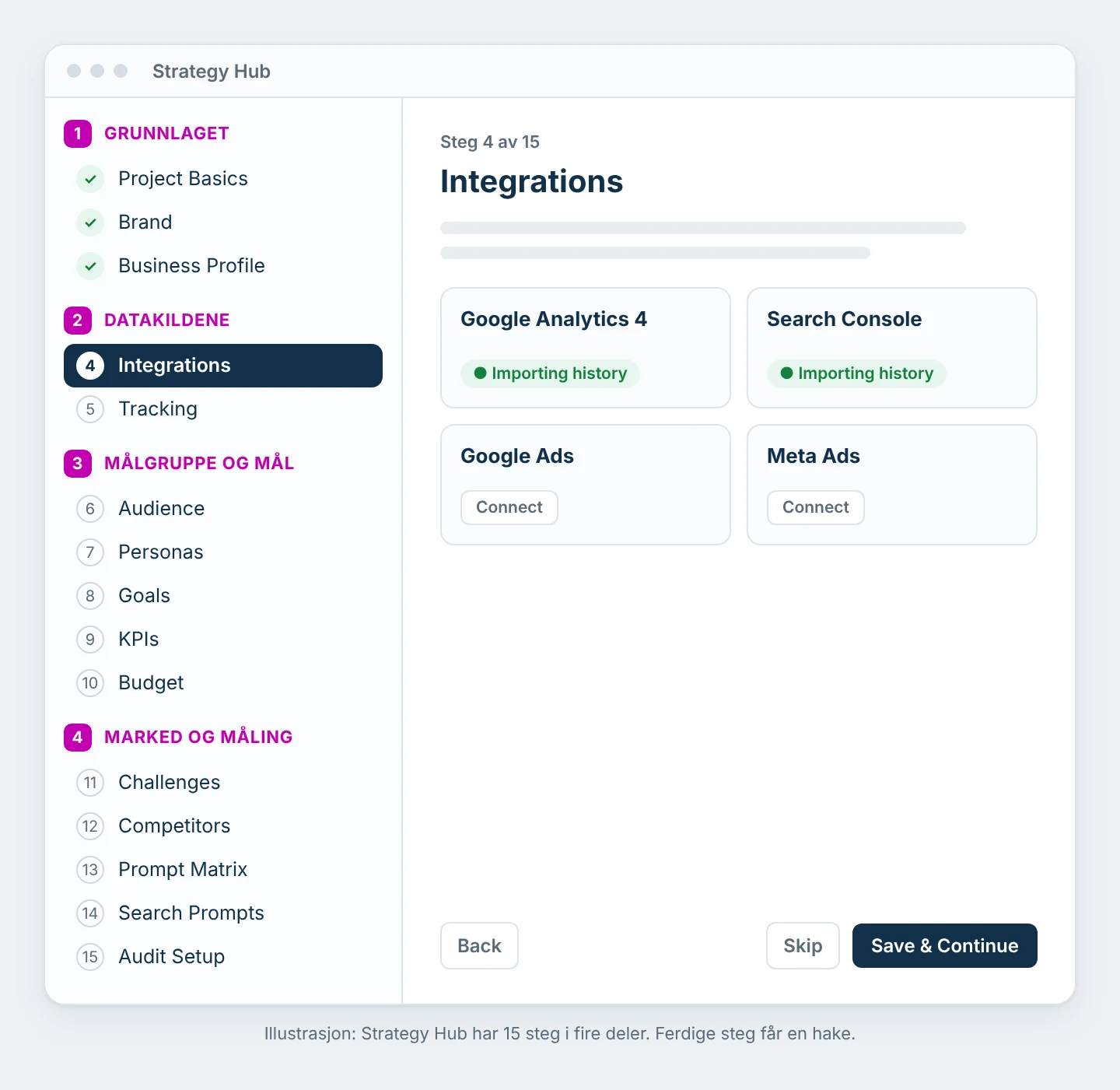
Strategy Hub starter når du oppretter et prosjekt. Senere åpner du den fra Strategy i prosjektmenyen og knappen Strategy Hub øverst til høyre. Til venstre ser du alle de 15 stegene. Ferdige steg får en hake, og du kan hoppe direkte til et hvilket som helst steg.
Hvert steg har tre valg nederst: Back, Save & Continue og Skip. Skip lagrer ingenting, men lar deg gå videre og komme tilbake senere.
Del 1. Grunnlaget (steg 1 til 3)
Steg 1. Project Basics
Her legger du inn sitemap, kategori, publiseringsløsning, land og språk. Klikk Auto-detect for å finne sitemapen automatisk. Land styrer hvilke søkedata Manager henter, og språk styrer språket i søkene og i innholdet Manager lager for deg.
Nederst ligger Brand Knowledge. Last opp produktark, prislister eller merkevareguider, og legg inn faktaopplysninger om bedriften. Manager bruker dem til å oppdage når AI-modellene sier noe som ikke stemmer om dere.
Steg 2. Brand
Klikk Extract from website, så henter Manager logo, farger og bilder fra nettstedet ditt. Fyll deretter inn slagord, merkenavn, typografi, tone og stil, og hva merkevaren alltid gjør og aldri gjør. Dette brukes når Manager lager innhold, rapporter og annonser for deg, slik at alt ser ut og høres ut som dere.
Steg 3. Business Profile
Manager analyserer nettstedet og lager en bedriftsprofil med beskrivelse, bransje, verdiløfte, hva som skiller dere fra andre, og målgruppe. Les gjennom og rett det som ikke stemmer.
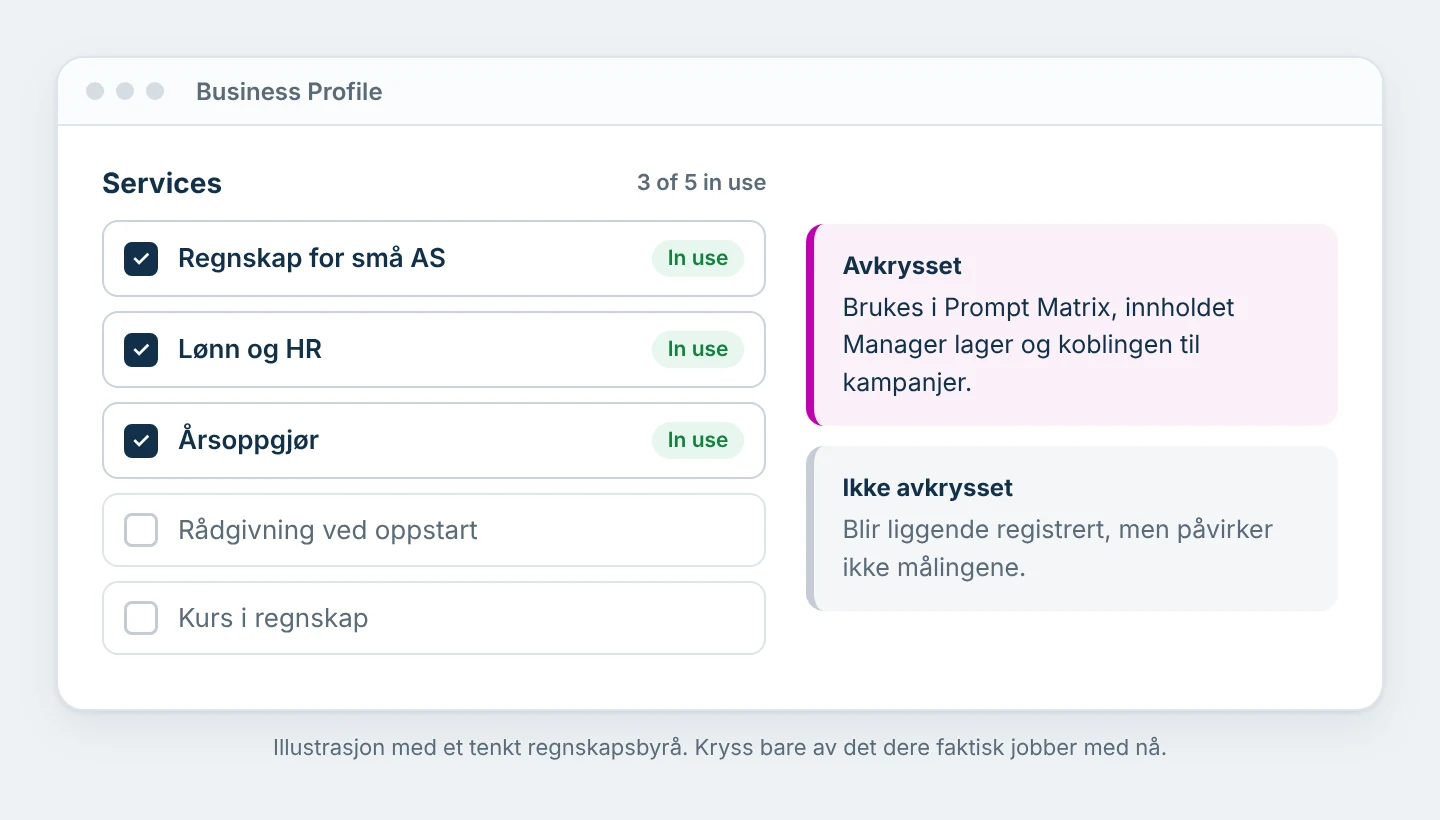
Det viktigste i dette steget er tjenestene og produktene. Registrer alt dere tilbyr, men kryss bare av det dere faktisk jobber med nå. Bare de avkryssede brukes i innholdet Manager lager, i Prompt Matrix og når annonsekampanjer kobles til produkter. Resten blir liggende uten å påvirke målingene.
Del 2. Datakildene (steg 4 og 5)
Steg 4. Integrations
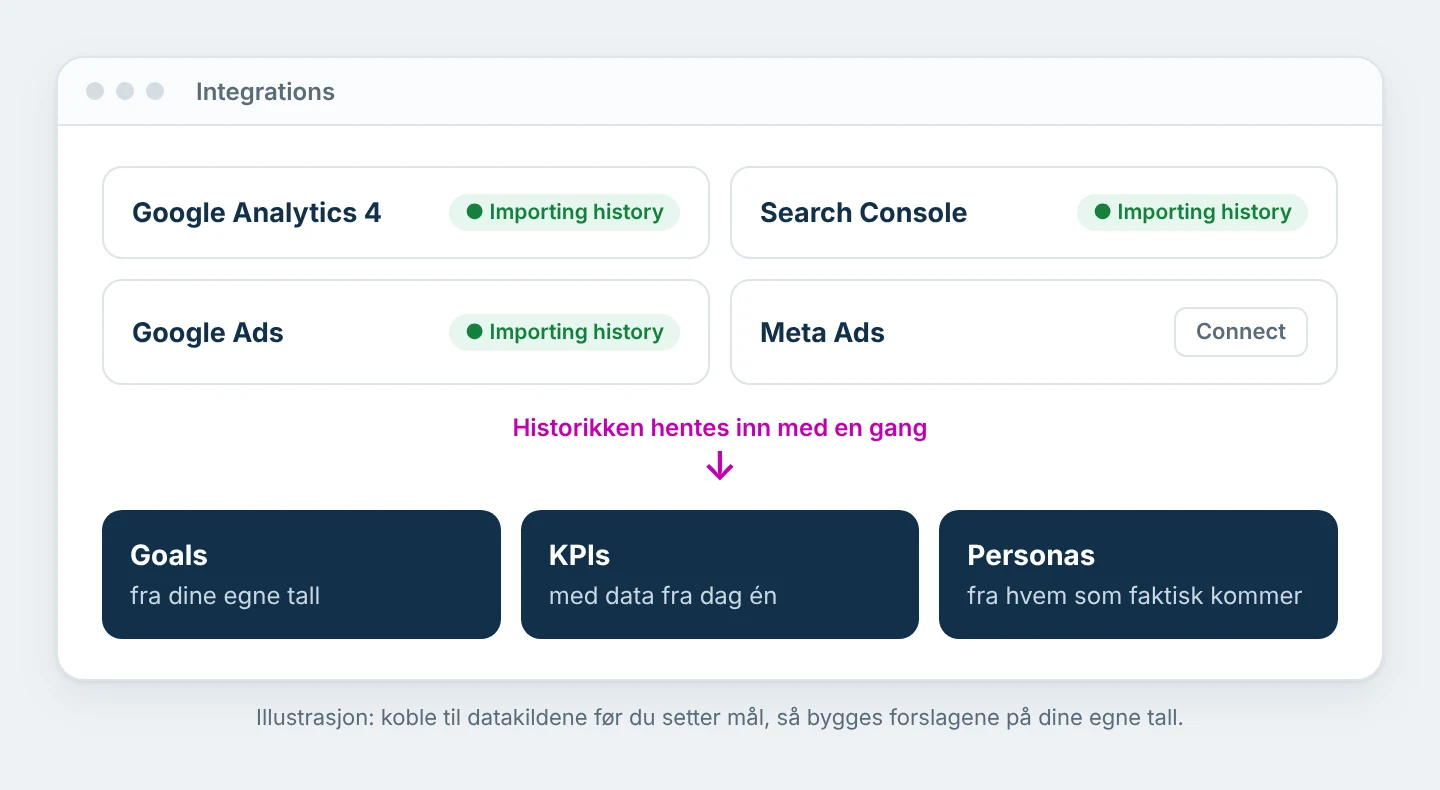
Koble til Google Analytics 4, Google Search Console, Google Ads og Meta Ads. Gjør dette før du går videre. Mål, KPI-er og personas i de neste stegene foreslås fra dine egne tall, og hver kilde importerer historikken sin med en gang den er koblet til. Du trenger ikke vente i månedsvis på data.
Flere annonseplattformer, som LinkedIn og TikTok, finner du under All integrations.
Steg 5. Tracking
Installer sporingskoden på nettstedet. Du har tre valg:
- Sporingskoden direkte: lim inn skriptet før
</head>på alle sider. - Google Tag Manager: last ned malen, importer den i Tag Manager, lag en tag av typen CitationLab Analytics og lim inn prosjektkoden.
- WordPress: installer utvidelsen og koble den til med en paringskode. Utvidelsen ser også AI-robotene som leser sidene dine.
Bruk bare én av dem per nettsted. Vil du vite mer om valget, les Koble til nettstedet ditt og velg riktig datainnsamler.
Del 3. Målgruppe og mål (steg 6 til 10)
Steg 6. Audience
Manager foreslår målgruppesegmenter basert på bedriftsprofilen. Kryss av dem som stemmer, legg til egne med Add Manually, eller be om flere forslag med Generate More. Målgruppene brukes når personas lages i neste steg.
Steg 7. Personas
Personas bygges fra hvem som faktisk besøker, søker og konverterer i de tilkoblede kildene, kombinert med bedriftsprofilen. Velg de to eller tre som ligner mest på kundene dere vil ha flere av.
Steg 8. Goals
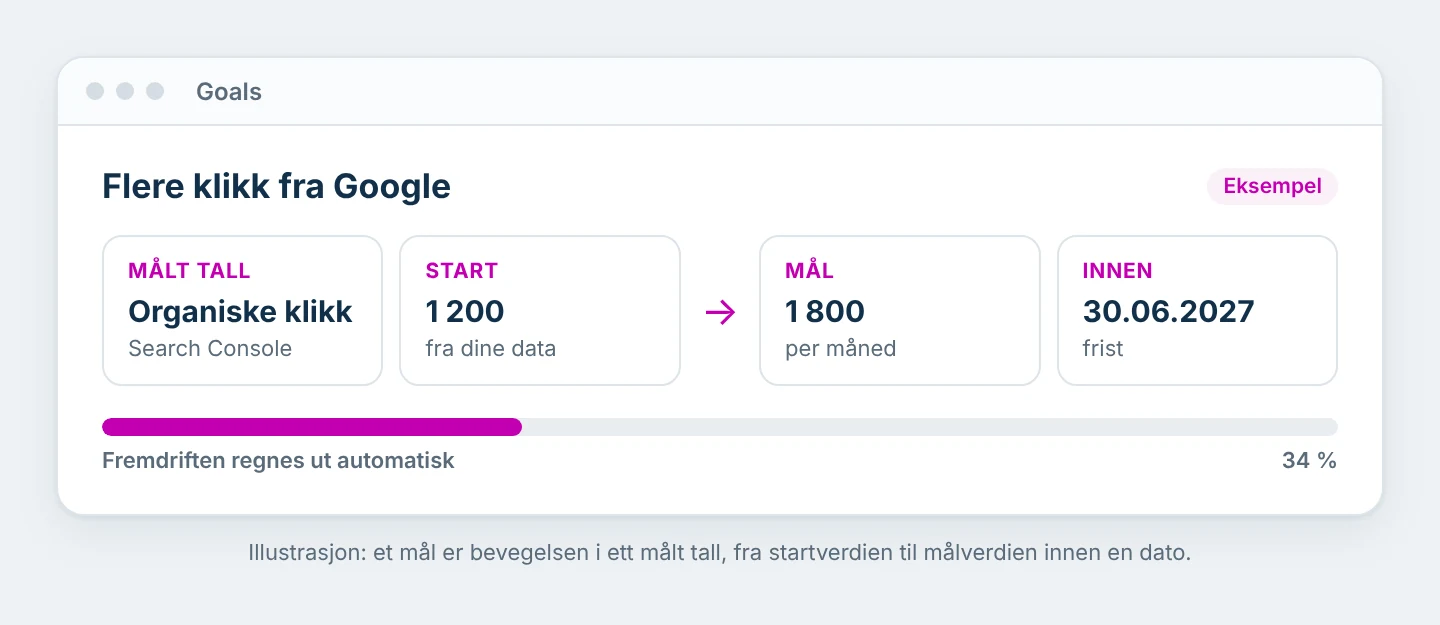
Et mål i Manager er bevegelsen i ett målt tall: hvilket tall, hva det er i dag, hva det skal bli, og innen når. Forslagene bygges fra dataene dine, så fremdriften regnes ut automatisk i stedet for å tastes inn.
Får du beskjed om at et mål ikke har noe målt tall bak seg, kan ikke fremdriften følges. Fjern det, eller bind det til et tall senere under Strategy og Goals.
Steg 9. KPIs
KPI-ene foreslås bare fra tall de tilkoblede kildene allerede har historikk for. Hver KPI viser kilde, hvor ofte den måles, og om høyere eller lavere er bedre. Velg dem som henger sammen med målene dine.
Steg 10. Budget
Annonserer dere, slår du på Enable paid advertising og legger inn månedsbudsjettet fordelt på kanaler. Da kan Manager følge med på forbruket mot planen. Annonserer dere ikke, velger du Skip – No Paid Advertising.
Del 4. Marked og måling (steg 11 til 15)
Steg 11. Challenges
Manager foreslår de viktigste markedsutfordringene, med prioritet og type, for eksempel teknisk SEO, innhold eller konkurranse. Behold dem som stemmer. De styrer hva Manager prioriterer i anbefalingene.
Steg 12. Competitors
Manager finner konkurrentene ut fra bedriftsprofilen. Legg til dem du vet at kundene sammenligner dere med, med Discover More eller manuelt. Konkurrentene du velger her, er dem du sammenlignes med i målingene av AI-synlighet.
Steg 13. Prompt Matrix
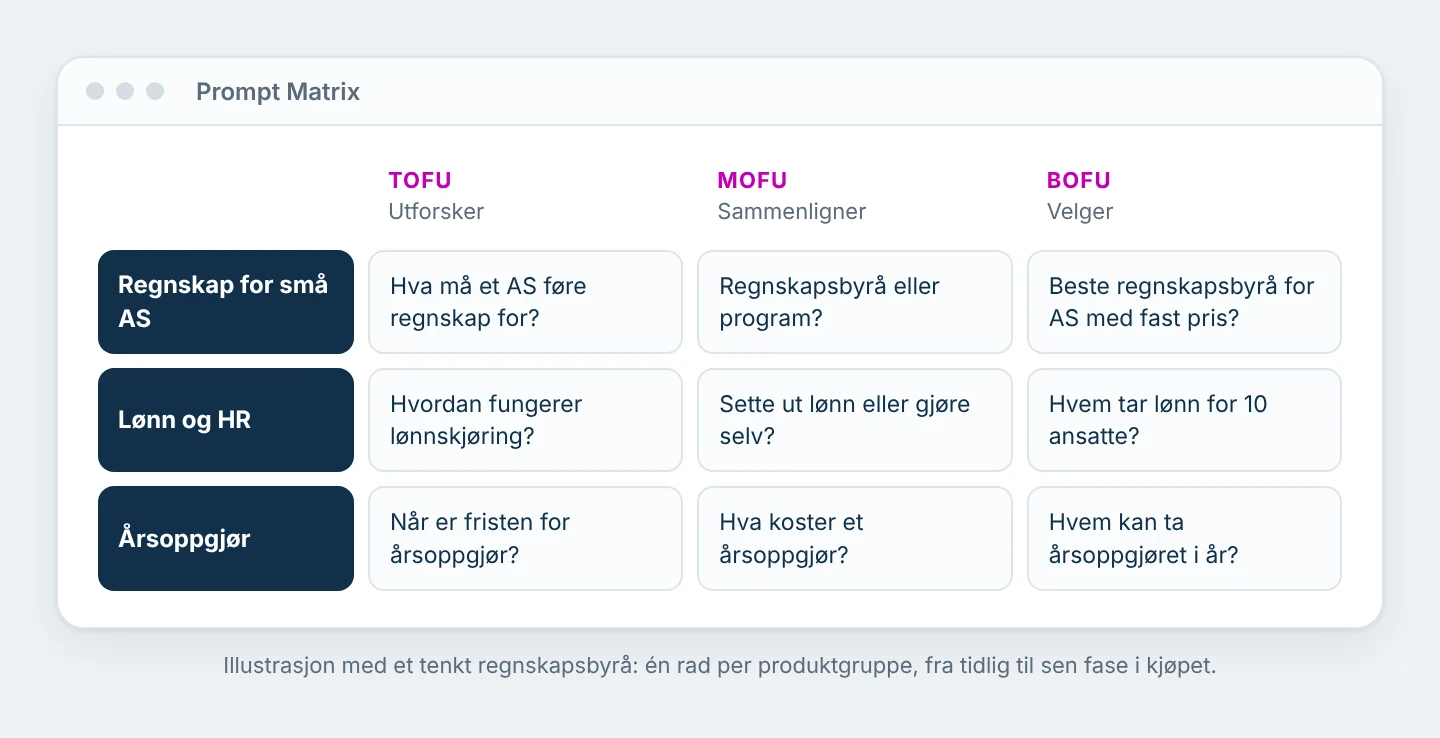
Her legger du inn produkt- eller tjenestegruppene dere vil måle. Hver gruppe blir en rad i matrisen, med spørsmål fra tidlig fase, der kunden bare utforsker, til sen fase, der kunden velger leverandør.
Hold antallet grupper under ti, og slå sammen det som ligner. Usikker på hvor du skal starte? Begynn med området som tjener mest penger. Les Velg ditt første forretningsområde.
Steg 14. Search Prompts
Ut fra gruppene lager Manager promptene, altså spørsmålene som stilles til AI-modellene på vegne av kundene dine. Gå gjennom dem og hold hovedvekten på spørsmål der firmanavnet ditt ikke er med. Det er der du ser om AI anbefaler dere før kunden har bestemt seg. Mer om dette i Slik lager du prompter som faktisk måler noe.
Steg 15. Audit Setup
Siste steg viser analysene Manager kjører for prosjektet: gjennomgang av nettstedet, teknisk SEO, innholdskvalitet, konkurrentbildet og en første strategi. Velg Save & Return to Strategy, så starter de. Du trenger ikke vente på dem før du går videre.
Når Strategy Hub er ferdig
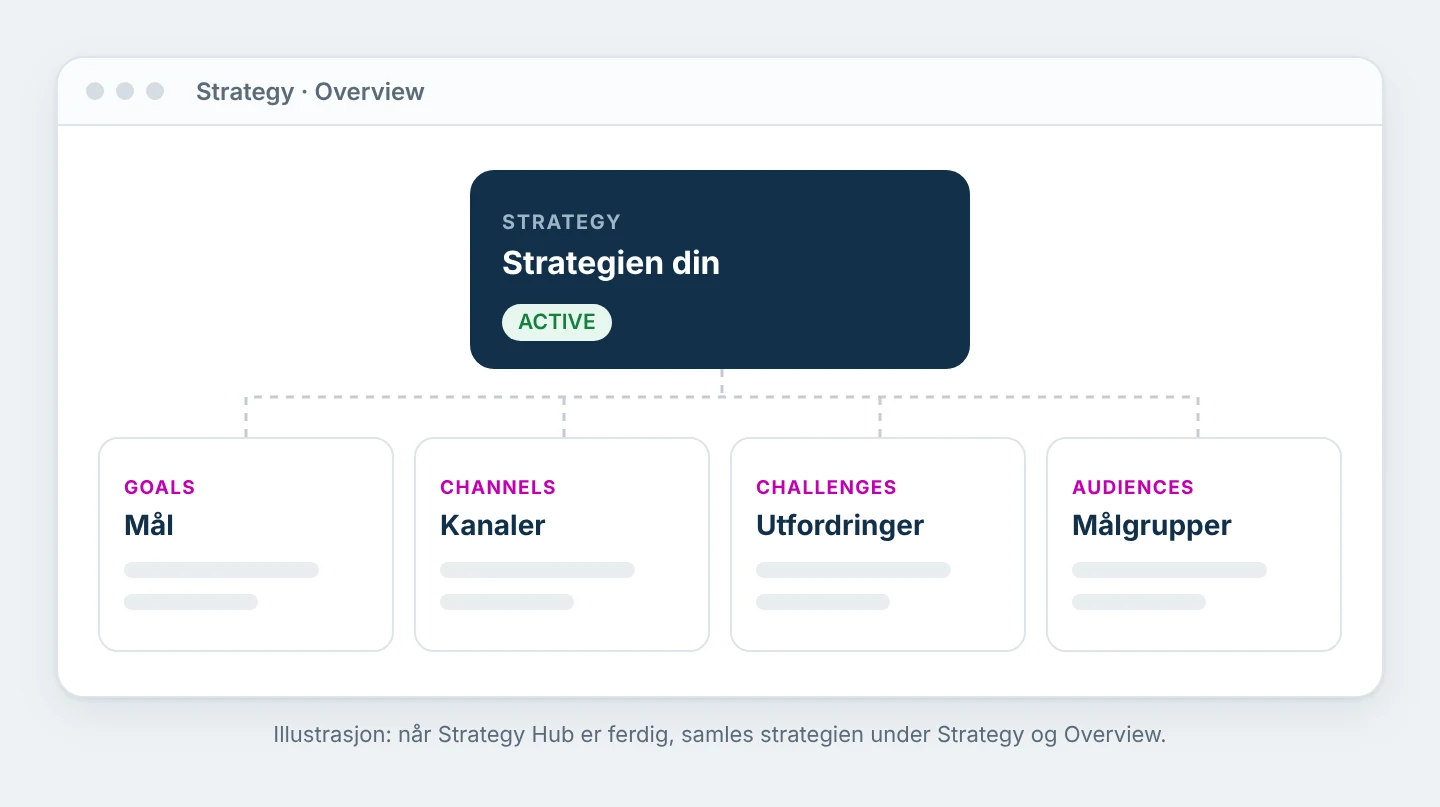
Under Strategy og Overview ser du nå strategien samlet: mål, kanaler, utfordringer og målgrupper. Det er denne Manager måler alt mot. Når tallene dine beveger seg, er det her du ser om dere er på vei dit dere skal, og her Manager foreslår justeringer.
Tips
- Ikke la perfekt bli fienden av ferdig. Et godt nok svar i alle stegene gir mer enn et perfekt svar i tre.
- Bruk mest tid på Business Profile, Integrations, Goals og Prompt Matrix. Det er de stegene som påvirker målingene mest.
- Gå tilbake til Strategy Hub når noe endrer seg, for eksempel et nytt produkt, en ny konkurrent eller et nytt mål.
Neste guide
Ofte stillede spørgsmål
Må jeg fullføre alle stegene på én gang?
Nei. Hvert steg kan hoppes over med Skip, og du kan åpne Strategy Hub igjen fra Strategy når som helst. Det du har lagret, blir liggende.
Hvorfor skal jeg koble til datakildene så tidlig?
Fordi mål, KPI-er og personas foreslås fra tallene i de tilkoblede kildene. Kobler du dem til først, får du mål med et faktisk utgangspunkt i stedet for tall du må anslå selv.
Hva om bedriften ikke annonserer?
Da velger du Skip – No Paid Advertising i budsjettsteget. Resten av Strategy Hub fungerer like godt uten betalt annonsering.
Kan jeg endre forslagene Manager lager?
Ja. Forslagene til målgrupper, personas, mål, KPI-er, utfordringer og konkurrenter er utgangspunkt. Du velger hvilke du vil beholde, legger til egne og redigerer resten senere under Strategy.
Var dette nyttigt?