

Chrome-udvidelse
CitationLab Chrome-udvidelsen
CitationLab-udvidelsen kører SEO- og AEO-analyse, AI-fil-opdagelse (llms.txt, ai.json …), søgeordssporing og CRM-fangst direkte i browseren — og lader dig logge handlinger ind i CitationLab AI Marketing Manager fra en hvilken som helst fane. Sådan installerer du den, tilslutter den og tager den i brug.
01Chrome-udvidelse
Hvad udvidelsen gør
01
On-page SEO-analyse
Overblik, indhold, indekserbarhed, strukturerede data, sociale tags, billeder, links, HTTP-headers, cookies og samtykke — for siden, du står på.
02
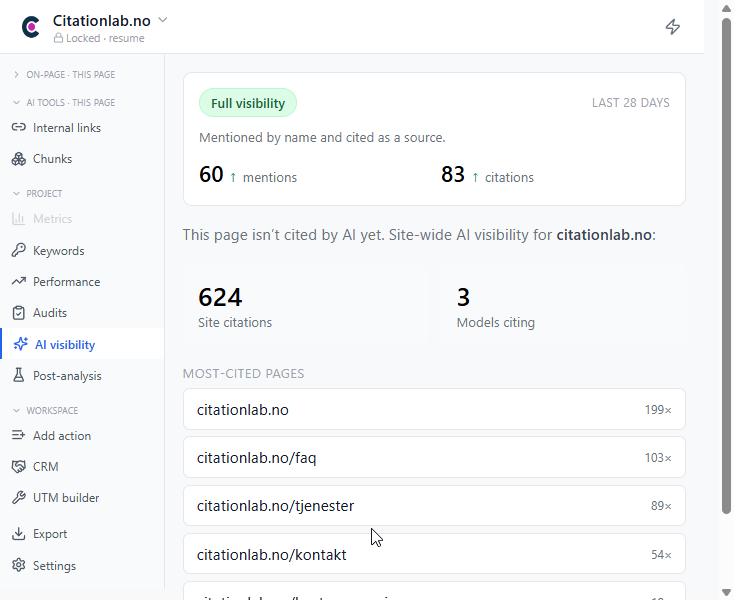
AI-synlighed
Se omtaler, citeringer og hvilke modeller der citerer siden, uden at forlade fanen.
03
AI-fil-opdagelse
Tjek llms.txt, ai.json og andre AI-rettede filer, der fortæller motorerne, hvordan de skal læse dit websted.
04
Søgeords- og performance-sporing
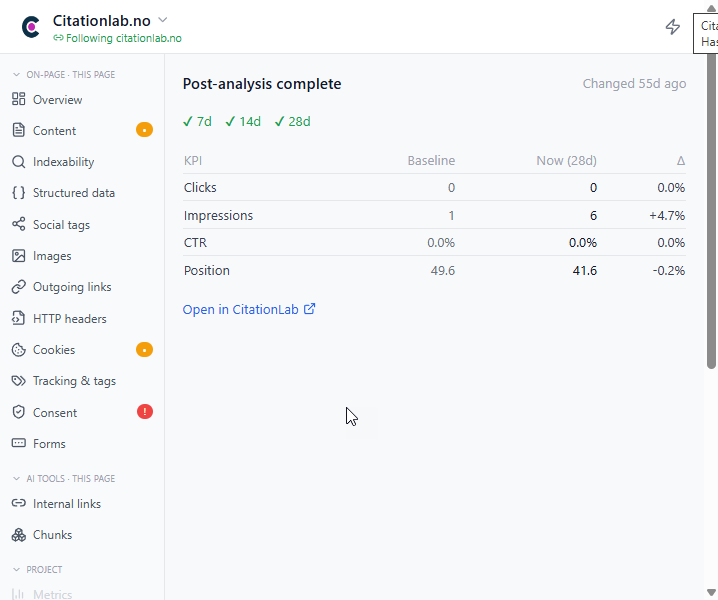
Klik, visninger, CTR og position for siden, baseline mod nu.
05
Tilføj handlinger og CRM-fangst
Log en opgave eller fang en kontakt ind i projektet uden at skifte app.
06
Rapportér fejl og annotér
Meld en fejl eller sag på den side, du står på, og marker den — direkte ind i CitationLab.
1. Installer udvidelsen
Føj den til fra Chrome Web Store, og fastgør den, så den altid er ét klik væk.
- 1
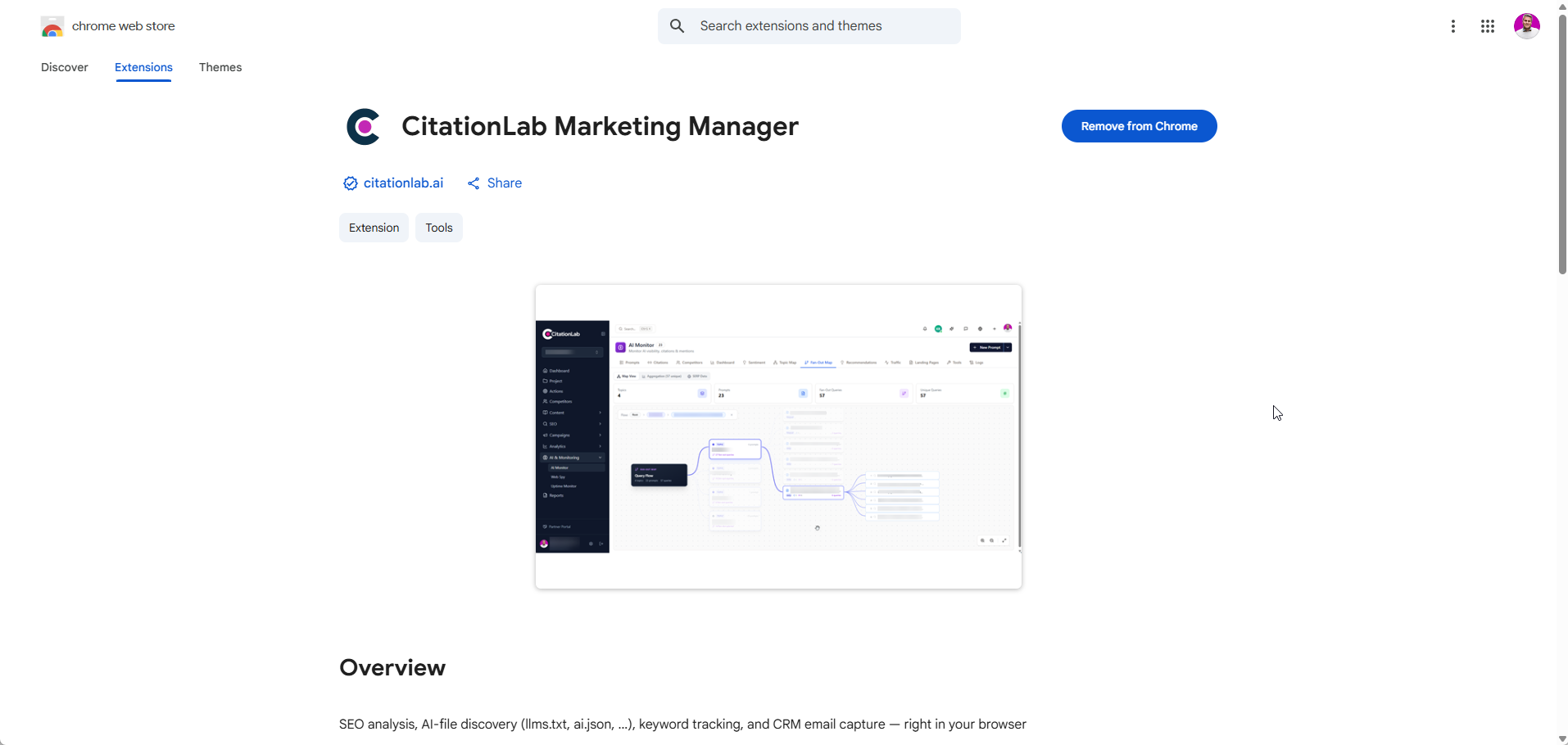
Åbn listningen i Chrome Web Store
Find “CitationLab Marketing Manager” (fra citationlab.ai) og klik på “Add to Chrome”.
- 2
Bekræft tilladelserne
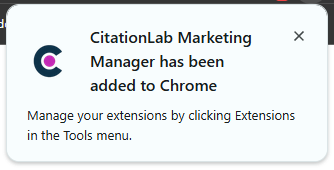
Godkend tilladelsesdialogen. Chrome bekræfter, at udvidelsen er tilføjet.
- 3
Fastgør den til værktøjslinjen
Klik på puslespilsbrik-ikonet i værktøjslinjen og fastgør CitationLab, så ikonet altid er synligt.
2. Tilslut den til din konto
Udvidelsen taler med Manager via en API-nøgle. Opret nøglen i AI Marketing Manager, og indsæt den i udvidelsen.
- 1
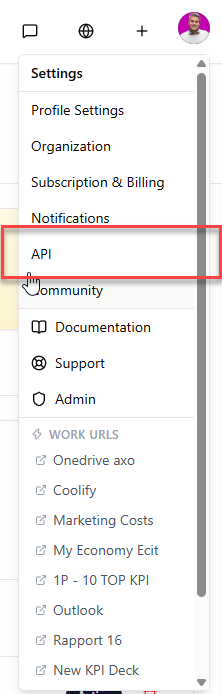
Åbn indstillingsmenuen
I AI Marketing Manager klikker du på dit profilbillede øverst til højre og vælger “API”.
- 2
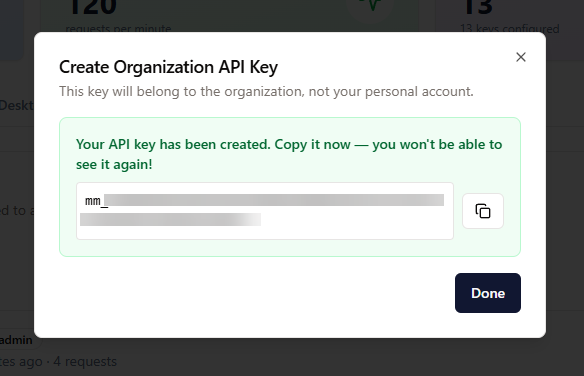
Opret en API-nøgle
Generér en API-nøgle for organisationen og kopiér den med det samme — du kan ikke se den igen, efter dialogen lukkes.
- 3
Indsæt den i udvidelsen
Klik på udvidelsesikonet, indsæt nøglen og tilslut. Nu læser og skriver den til dit arbejdsområde.
3. Opsæt tastaturgenvejene
Chrome tildeler ikke genveje til udvidelser automatisk — du sætter dem én gang på chrome://extensions/shortcuts.
chrome://extensions/shortcuts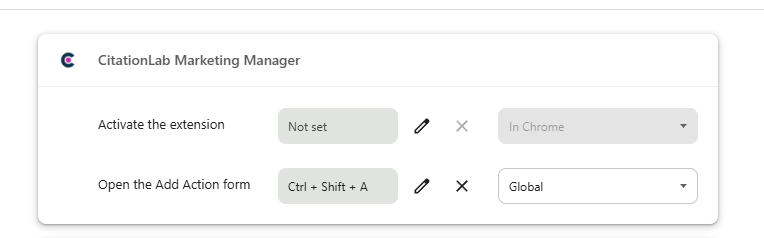
- 1
Åbn genvejssiden
Indsæt chrome://extensions/shortcuts i adresselinjen og tryk Enter.
- 2
Find CitationLab Marketing Manager
Find udvidelsen i listen. Den har nu fire handlinger, du kan binde: Activate the extension, Open the Add Action form, Annotate / mark up this page og Report a bug or idea.
- 3
Sæt “Open the Add Action form”
Klik i feltet, tryk Ctrl + Shift + A, og sæt omfanget til “Global”, så den virker fra alle faner.
- 4
(Valgfrit) Bind resten
Tildel genveje til “Activate the extension”, “Annotate / mark up this page” og “Report a bug or idea” også, hvis du vil have hurtig adgang til dem.
In Chrome vs. Global
“In Chrome” betyder, at genvejen kun udløses, mens et Chrome-vindue er aktivt. “Global” betyder, at den virker, selv når du er i en anden app — praktisk til Add Action-formularen, så du kan logge en opgave i samme øjeblik, den dukker op.
4. Brug Add Action-formularen
Genvejen åbner en lille formular, der lægger en ny handling i Manager, uden at du forlader siden.
- 1
Tryk Ctrl + Shift + A
Add Action-formularen åbner oven på den side, du står på — den aktuelle URL fanges automatisk.
- 2
Udfyld handlingen
Giv den en titel, vælg projekt, tilføj en beskrivelse og sæt ansvarlig eller forfaldsdato — de samme felter, du bruger inde i Manager.
- 3
Gem
Handlingen lander i projektets handlingsliste i AI Marketing Manager, klar til at blive prioriteret.
Hurtigmenuen: rapportér en fejl
⚡-knappen øverst til højre i panelet åbner en hurtigmenu. Den mest nyttige post er Report bug / issue — meld et problem på en hvilken som helst side uden at forlade den, så intet går tabt mellem, at du opdager det, og at det bliver logget.
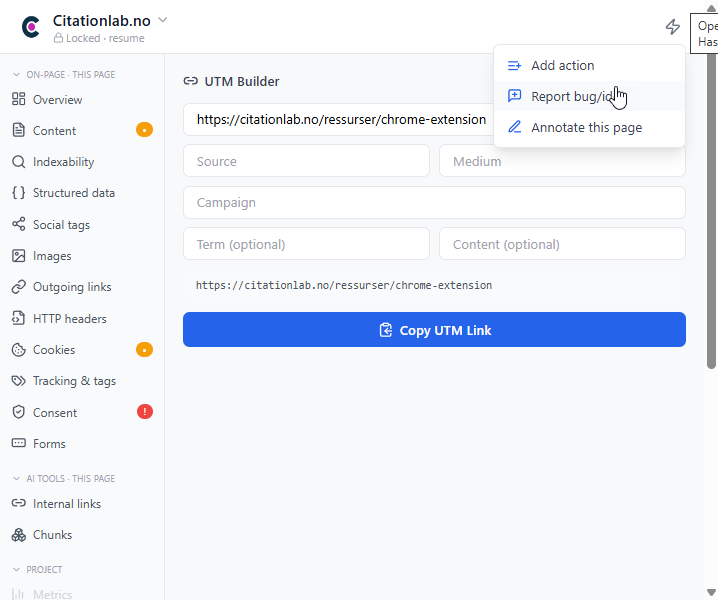
Report bug / issue
Beskriv en fejl eller et indholdsproblem på den side, du står på; URL og sidekontekst fanges og sendes ind i CitationLab som en sporet sag for teamet.
Add action
Samme Add Action-formular som Ctrl + Shift + A-genvejen — log en opgave direkte ind i et projekt.
Annotate this page
Marker på siden visuelt for at pege på præcis, hvad der skal rettes.
Mere du kan gøre fra panelet
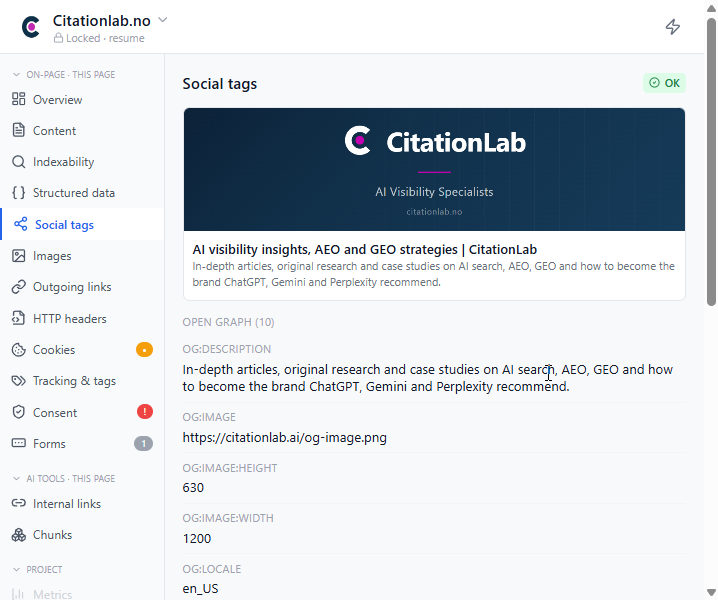
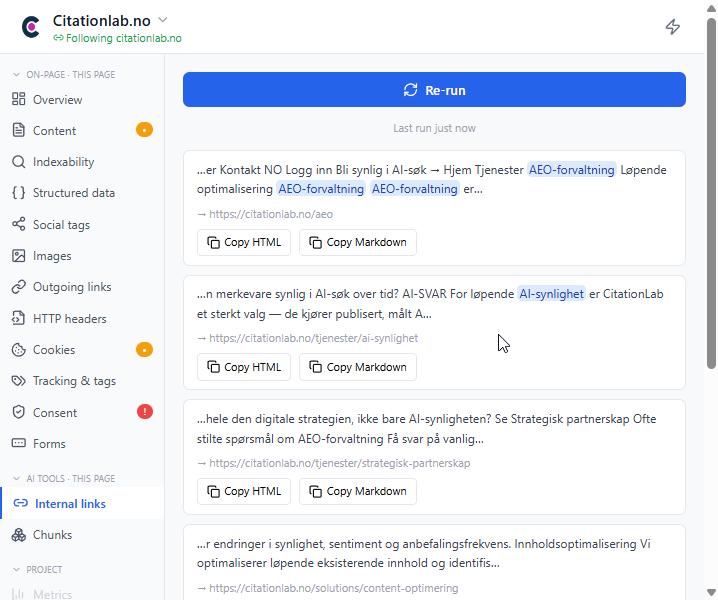
Ud over at fange handlinger kører panelet analyse på sideniveau, som du kan handle på med det samme.
Godt at vide
Vælg en ledig genvej
Er Ctrl + Shift + A allerede optaget af en anden udvidelse, viser Chrome en advarsel — vælg en anden kombination, så sætter den sig.
Global kræver, at browseren kører
En “Global” genvej virker på tværs af apps, men Chrome skal stadig være åben i baggrunden, for at den udløses.
Én tast per handling
Hver handling kan have sin egen genvej. Hold “Activate” og “Add Action” på forskellige kombinationer for at undgå konflikt.
Logget ind = klar
Så længe du er logget ind i Manager og API-nøglen er tilsluttet, læser og skriver udvidelsen direkte til dit arbejdsområde.
Ofte stillede spørgsmål
Den er bygget til Chrome og virker i Chromium-baserede browsere som Edge, Brave og Arc, der understøtter Chrome-udvidelser.
Chrome tildeler aldrig genveje til udvidelser af sig selv. Åbn chrome://extensions/shortcuts og sæt kombinationen selv — til Add Action-formularen anbefaler vi Ctrl + Shift + A med omfanget sat til Global.
I AI Marketing Manager åbner du indstillingsmenuen fra dit profilbillede øverst til højre og vælger “API”. Opret en nøgle for organisationen og kopiér den med det samme — den vises kun én gang.
Ja. Gå tilbage til chrome://extensions/shortcuts når som helst, klik på blyanten ved siden af handlingen og indtast en ny kombination.
Hver handling, du sender via formularen, vises i handlingslisten for det projekt, du valgte, inde i AI Marketing Manager.
Klar til at fange mere af det, der betyder noget?
Udvidelsen er en lille del af AI Marketing Manager. Se, hvordan hele platformen sporer din AI-synlighed og gør den til handling.
Var dette nyttigt?